
動画を楽しもうとしたら、MKV形式のファイルが再生できずに困った──。そんな経験はないでしょうか?MKV(Matroska Video)は高画質・複数音声トラック・字幕などを一つのファイルにまとめられる優れたコンテナだが、標準プレイヤーでは対応していないケースも多く、初心者にはハードルが高いものです。本記事では、
・MKVを再生できない主な原因
・対応プレイヤーでの再生方法
・「WonderFox HD Video Converter Factory Pro」を使ったファイル変換手順
・コーデックパック導入やファイル修復ツールの利用
など、多彩な対処法をステップバイステップで丁寧に解説します。すべての手順は初心者でもわかりやすく、画面イメージ付きで説明しています。この記事を読めば、MKV再生問題はもう怖くないです!
- MKVファイルとは?特徴とメリット
- 動画が再生できない主な原因
- 対策①:MKV対応プレイヤーを使う
- 対策②:「WonderFox HD Video Converter Factory Pro」で変換する方法
- 対策③:コーデックパックを導入する方法
- 対策④:ファイル修復ツールで破損を直す
- トラブルシューティングQ&A
- まとめ
MKVファイルとは?特徴とメリット
MKV(Matroska Video)の基本
MKV(Matroska Video)はオープンソースのメディアコンテナ形式で、動画(Video)、音声(Audio)、字幕(Subtitle)などを一本のファイルにまとめられます。DVDやBlu-ray相当の高画質を1ファイルで管理できることから、映画・ドラマ・アニメなどの配布フォーマットとして広く使われています。
MKVのメリット
マルチトラック対応:複数の音声(日本語・英語など)や複数字幕を同一ファイル内で管理。
高画質・高音質:H.264/H.265など最新のコーデックが使用可能で、Blu-rayレベルの画質を保ちながら高圧縮。
拡張性:チャプター情報やメタデータ、メニュー構造などを自由に定義可能。
オープン仕様:ライセンスフリーで誰でも実装・改良が可能。
これらの特徴から、ユーザーが自由に映像体験をカスタマイズできる一方、再生側に対応コーデックやプレイヤーの要件が生じるわけです。
動画が再生できない主な原因
コーデックが未対応
MKVはあくまで「コンテナ」で、実際の映像・音声は別途コーデックで圧縮されています。再生ソフトにそのコーデックが入っていなければ、映像が出ない・音声だけしか出ない・あるいはまったく再生できない、という問題が起こります。
プレイヤー設定の不備
ハードウェアアクセラレーションやレンダリング方式の設定が原因で、映像がカクついたり正常表示されない場合があります。
オーディオ出力デバイスの選択ミスにより、無音だったりノイズが入るケースもあります。
ファイルの破損
ダウンロードやコピーの途中で中断されたファイルは、不完全なヘッダー情報を持つため再生不能になります。
ストレージの不良セクタやUSBメモリの寿命など、物理的な要因でファイル構造が壊れることもあります。
対策①:MKV対応プレイヤーを使う
もっとも手軽なのが、最初からMKVをサポートしている無料プレイヤーを導入する方法です。以下、主要2製品のインストール~再生手順を紹介します。
VLC media player(Windows/Mac/Linux)
公式サイト(https://www.videolan.org/vlc/index.ja.html)にアクセス
「ダウンロード VLC」ボタンをクリックし、インストーラを取得
インストーラを起動し、画面の指示に従ってインストール
インストール後、VLCを開いてファイルをドラッグ&ドロップで再生
VLCはほぼすべてのコーデックを内蔵しており、MKVだけでなくAVI・MOV・MP4・FLVほか多数形式を追加設定なしで再生できます。
IINA(Mac専用)
公式サイト(https://iina.io/)にアクセス
「Download」から最新の.dmgファイルを取得
.dmgを開き、アプリケーションフォルダにドラッグ&ドロップ
IINAを起動し、MKVファイルを開くだけで再生可能
IINAはmacOSのモダンUIにマッチする洗練されたデザインと、豊富なプラグインを備えています。
対策②:「WonderFox HD Video Converter Factory Pro」で変換する方法
対応プレイヤーが手元にない、あるいはスマホ・タブレットで再生したい場合、MKVを汎用性の高いMP4などに変換すると便利です。ここでは「WonderFox HD Video Converter Factory Pro」(有料/無料試用可)を使った手順を詳しく解説します。
ソフトの特徴
多彩な変換形式:MP4/AVI/WMV/MKVからWebM/MOVまで約500以上の形式に対応。
デバイス別プリセット:iPhone・Android・ゲーム機など、出力先デバイスを指定するだけで最適設定に。
高速エンコード:Intel/NVIDIAのGPUアクセラレーション対応で、ファイルサイズ・画質を維持しながら高速変換。
編集機能付き:トリミング(カット)・クロップ・フィルター・字幕埋め込みなど、軽い編集も可能。
ダウンロード&インストール手順
公式サイト(https://www.videoconverterfactory.com/jp/hd-video-converter/?hatena_clj18)にアクセス
「無料ダウンロード」ボタンをクリックし、インストーラを保存
インストーラをダブルクリックして起動
インストールウィザードの指示に従い、「次へ」をクリックして完了
MKV→MP4変換の詳細ステップ
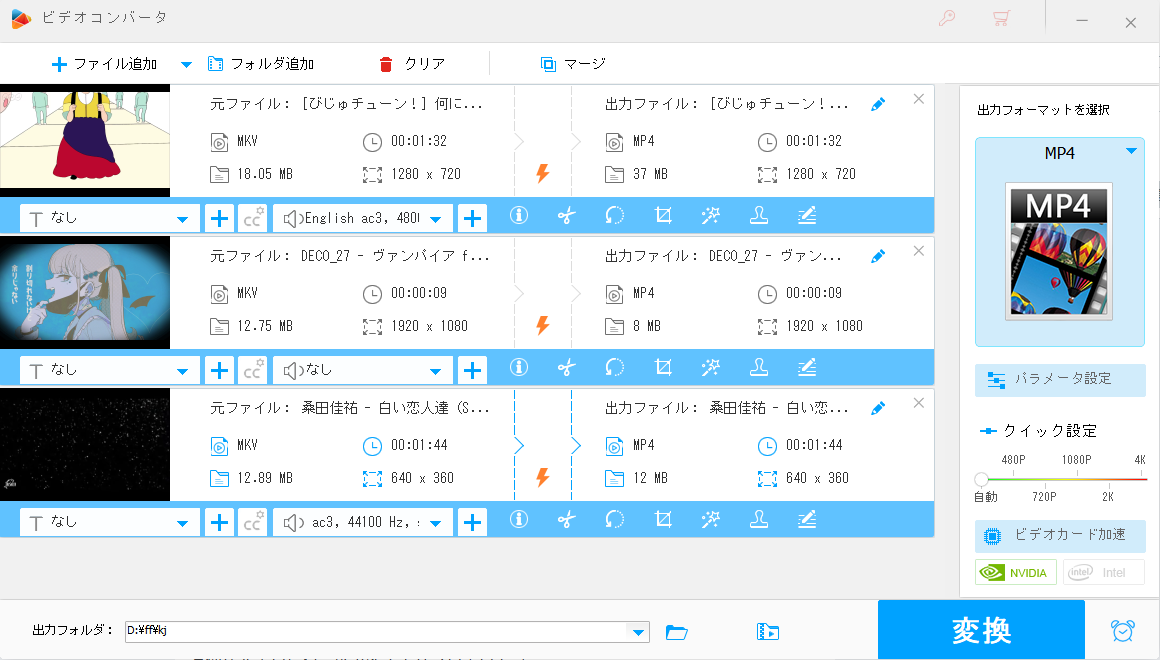
ソフトを起動し、「変換」タブを選択
中央の「+ファイル追加」ボタンをクリックし、再生できないMKVファイルを読み込む
右側の「出力フォーマットを選択」欄で「動画」→「MP4」を選択
必要に応じて、「パラメータ設定」から解像度・ビットレート・フレームレートをカスタマイズ
保存先を設定し、「変換」ボタンをクリックすると変換開始
通常、1GBのMKVファイルをMP4に変換するのに、CPU+GPUアクセラレーション併用で数分〜十数分程度です。
変換後ファイルの再生確認
変換が完了したら、以下をチェックしましょう。
映像:途切れ・カクつき・ノイズがないか
音声:音声ずれ・途切れ・無音部分がないか
字幕:埋め込み・外部SRT同期が正しく行われているか
問題がなければMP4ファイルを任意のプレイヤーやスマホにコピーして、いつでもどこでも高画質動画を楽しめます。
その他の出力形式・デバイス別プリセット
WonderFox HD Video Converter Factory Proは、MP4以外にも以下のような豊富なプリセットを用意しています。
AVI:Windows標準プレイヤーとの互換性強化
WMV:古いPCでの再生やWMVプレーヤー対応
WebM:Webブラウザ上でのストリーミング配信用
デバイス別プリセット:スマホ(iPhone/Android)、ゲーム機など
対策③:コーデックパックを導入する方法
対応プレイヤーの導入や変換ソフトのインストールが難しい場合、PC自体にコーデックを一括追加する手もあります。
K-Lite Codec Packの概要
統合性:最も更新頻度が高く、主要コーデックを幅広くカバー。
エディション:Basic/Standard/Full/Megaの4種類あり、用途に応じて選択可能。
Media Player Classic(MPC-HC)同梱:軽量なプレイヤーもセットで提供。
インストール手順
公式サイト(https://codecguide.com/download_kl.htm)にアクセス
使用用途に合わせてエディションを選択し、ダウンロード
インストーラを起動し、推奨設定でインストール
「Media Player Classic」でMKVファイルを開き、再生確認
注意点
過去に同種のコーデックを個別に入れている場合、競合を避けるため一度アンインストールすると安全です。
不要コーデックも混在する可能性があるため、BasicまたはStandardエディションが初心者には安心です。
対策④:ファイル修復ツールで破損を直す
ファイル自体が破損している場合、上記いずれの方法でも再生不可能です。その際は専門の修復ツールに頼りましょう。
Stellar Repair for Videoの使い方
公式サイト(https://www.stellarinfo.com/jp/video-repair.php)からソフトをダウンロード
インストール後、「Add File」で破損したMKVファイルを読み込む
「Repair」ボタンをクリックすると自動修復開始
修復完了後、「Preview」で映像プレビューを確認し、問題なければ「Save Repaired File」で保存
Stellar Repairは有料ソフトですが、デモ版で破損状況の確認ができます。
無料ツールで試す方法
FFmpeg:コマンドラインで ffmpeg -err_detect ignore_err -i broken.mkv -c copy fixed.mkv のようにコピー修復を試行できます。
DivFix++:古いツールながら、軽い破損なら修復可能です。
ただし無料ツールは大きな破損には弱く、100%復旧を保証しない点は留意してください。
トラブルシューティングQ&A
Q1. 変換したMP4が音ズレする
A. 変換時のフレームレートが元動画と合っていない可能性があります。
WonderFoxの歯車アイコンから「フレームレート」を元動画と同じ値に設定して再変換してみましょう。
Q2. VLCでも再生できない
A. VLCのバージョンが古い、またはファイル自体が壊れている可能性があります。
最新版にアップデートし、症状が改善しなければファイル修復ツールでの復旧を試してください。
Q3. Macでどうしても再生できない
A. macOS標準のQuickTimeはMKVに非対応です。必ずIINAやElmedia Playerなどを利用してください。
Q4. スマホで再生したい
A. AndroidならMX Player、iPhoneならVLC for MobileをインストールすればMKVをネイティブ再生できます。変換が面倒ならアプリ側で対応しましょう。
まとめ
MKV再生トラブルを解決する方法は以下の4つです。
MKV対応プレイヤーを使う:VLCやIINAなどを導入すればコーデックの心配なし。
WonderFox HD Video Converter Factory Proで変換:MP4やデバイスプリセットを活用して汎用ファイルに変換。
コーデックパック導入:K-Lite Codec PackでPC全体の対応力を強化。
ファイル修復ツール:Stellar RepairやFFmpegで破損ファイルをリカバリ。
各手法にメリット・デメリットがあるが、まずは手軽な対応プレイヤーを試し、それでダメなら変換→コーデック導入→修復と順にステップを踏むのがおすすめです。この記事の手順どおりに進めれば、PCやスマホでMKVをストレスなく再生できるようになります。ぜひ参考にして、快適な動画ライフをお楽しみください!
